Brugervejledning til netværksportalen
Netværksportalen giver forskellige muligheder afhængigt af hvilken brugeradgang I har.
- Administratorer kan oprette og fjerne medarbejdere på netværket samt tilslutte netværksenheder, der ikke kræver brugerlogin; fx netværksprintere, laboratorieudstyr og sikkerhedsudstyr.
- Medarbejdere kan skifte deres password til netværket.
I denne vejledning finder du information om:
Kun for administratorer:
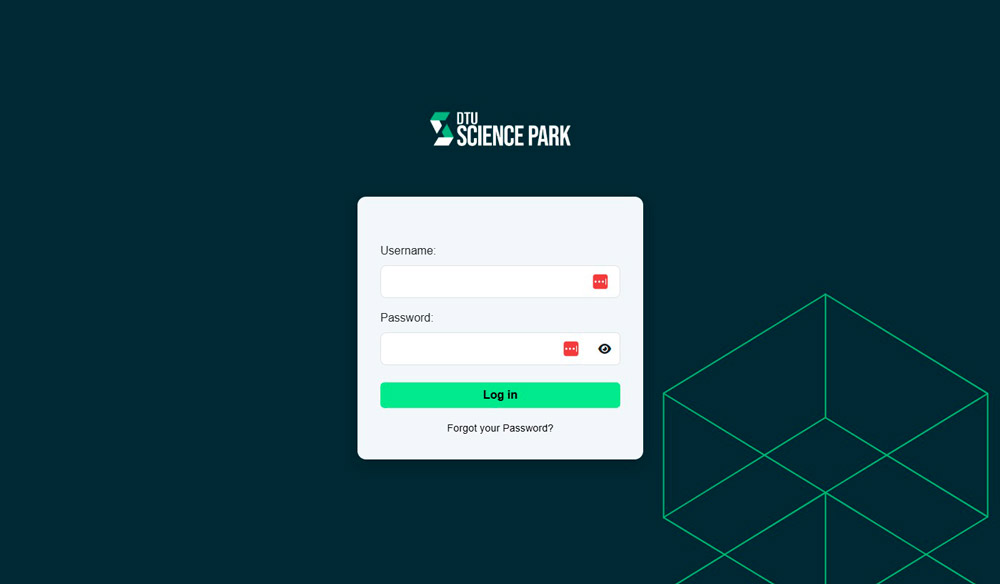
🔐 Log ind til jeres virksomheds netværksportal
Gå til https://network.dtusciencepark.dk/ og indtast dit brugernavn og password.
Bemærk: Hvis der er flere mislykkede loginforsøg, bliver din konto midlertidigt låst. Vent et par minutter, før du prøver igen, eller kontakt din administrator.
- Klik på “Forgot your Password?”
- Indtast herefter din e-mailadresse.
- Du modtager en e-mail med en midlertidig kode.
- Indtast koden i portalen og skift din adgangskode.
🔐 Skift password
Medarbejdere uden administratorrettigheder kan kun skifte password i portalen. Når du logger ind, kommer der et vindue frem, hvor du kan skifte dit password.
- Indtast det ønskede password.
- Bekræft dit password.
- Klik på knappen ‘Update Password’.
Du bliver automatisk logget ud når du skifter dit password. Det nye password virker næste gang, du logger ind.
Det nye password virker både til netværksportalen, og når du logger på WIFi-netværket.

Når du som administrator logger ind i netværksportalen kan du i øverste højre hjørne skifte dit password.
- Klik på pilen ved dit brugernavn i øverste højre hjørne.
- Vælge ‘Change password’.
- Indtast det ønskede password.
- Bekræft dit password.
- Klik på knappen ‘Update Password’.
Du bliver automatisk logget ud når du skifter dit password. Det nye password virker næste gang, du logger ind.
I samme menu kan du under ‘Update information’ opdatere dine oplysninger (navn og e-mail).

🧑 Opret/fjern medarbejdere på netværket
Kun administratorer
Som administrator kan du tilføje og fjerne medarbejdere på jeres netværk. Det gør du under fanen ‘List of users’.
Her finder du en oversigt over alle de brugere, der er oprettet på jeres netværk. Brugerne er listet alfabetisk, og det er mulighed at søge efter specifikke brugere i ‘Search Users’ feltet.
Sådan opretter du en ny bruger på jeres netværk
- Klik på den grønne knap ‘Add User’.
- Der kommer en modalboks frem hvor, du kan indtaste brugerens e-mail, fornavn og efternavn.
- Herefter bliver der autogenereret et password.
- Klik på den grønne knap ‘Submit’, hvorefter brugeren får tilsendt sine login-oplysninger.
Brugeren kan herefter logge ind i portalen og ændre sit password, hvis personen ønsker det.
Sådan sletter du en bruger på netværket
Hvis en medarbejder stopper, er det nyttigt at kunne fjerne personen fra jeres netværk. Det kan jeres administrator gøre sådan her:
- Find medarbejderen i oversigten. Brug evt. søgefunktionen øverst, hvis I er mange.
- Klik på den røde knap ‘Delete’ ud for medarbejderen.
- Der kommer en modalboks frem, der spørger om du er sikker.
- Bekræft, at medarbejderen skal slettes.
- Hvis medarbejderen ikke forsvinder i oversigten, så klik på knappen ‘Refresh’.

🖨️ Opret netværksudstyr
Kun administratorer
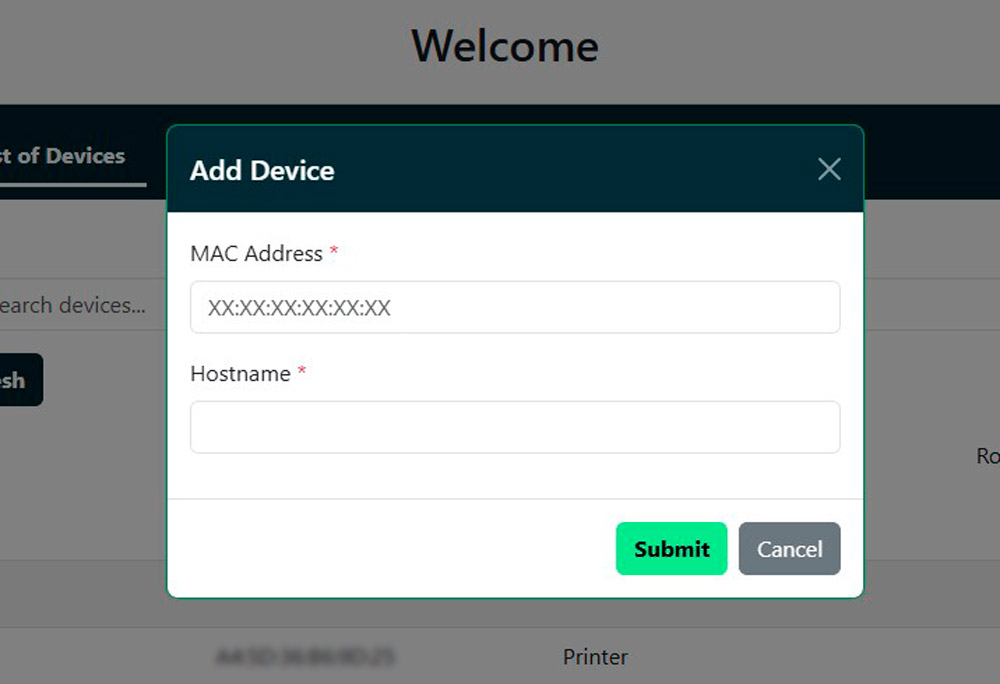
Under fanen fanen ‘List of devices’ kan du forbinde netværksudstyr uden brugerlogin, fx netværksprintere, laboratorieudstyr og sikkerhedssystemer.
Når du klikker på fanen kan du se en oversigt over det netværksudstyr, der er oprettet.
Sådan opretter du udstyr på jeres netværk
- Klik på den grønne knap ‘Add Device’.
- Herefter kommer der en modalboks frem, hvor du kan indtaste udstyrets MAC adresse og Hostname.
- Klik på den grønne knap ‘Submit’, hvorefter udstyret er oprettet på netværket. Tryk på knappen ‘Refresh’, hvis udstyret ikke kommer frem i oversigten.
- De oprettede devices skal nu tilsluttes det SSID (netværk), der hedder ”DTU SciencePark Hosts” hvorefter de kommer i dit eget interne netværk.